
وضع المطور في أندرويد هو مجموعة إعدادات متقدمة تتيح للمستخدمين تخصيص أداء هواتفهم وتحسين تجربة الاستخدام. تفعيل وضع المطور يمنحك الوصول إلى ميزات مثل تسريع الرسوم المتحركة وتصحيح أخطاء USB، مما يجعل هاتفك أكثر كفاءة. في بوابة متدورش، سنشرح كيفية تفعيل وضع المطور ونستعرض سبع إعدادات مفيدة يمكنك استخدامها، مع التركيز على أجهزة مثل سامسونج. إذا كنت ترغب في تحسين أداء هاتفك، فهذا الدليل مصمم لك.
كيفية تفعيل وضع المطور في أندرويد
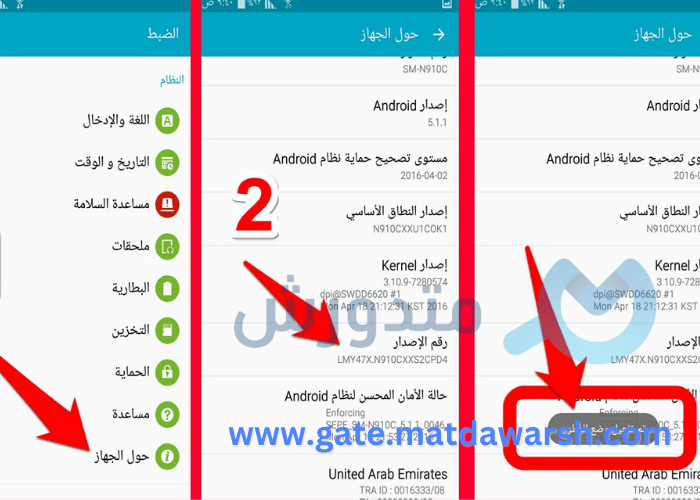
لتفعيل وضع المطور، اتبع الخطوات التالية:
افتح تطبيق الإعدادات على هاتفك الأندرويد.
انتقل إلى حول الهاتف (About Phone).
ابحث عن رقم الإصدار (Build Number) واضغط عليه 7 مرات.
ستظهر رسالة تفيد بأنك أصبحت مطورًا.
ارجع إلى قائمة الإعدادات الرئيسية، وستجد خيارات المطور متاحة.
ملاحظة: الخطوات قد تختلف قليلاً حسب الشركة المصنعة، مثل سامسونج أو شاومي.
نصيحة: يمكنك العثور على أدلة تفصيلية على موقع Android Central.
تفعيل خيارات المطور في سامسونج
أجهزة سامسونج تتبع نفس الخطوات الأساسية لتفعيل وضع المطور، لكن قد تكون القوائم مختلفة قليلاً.
انتقل إلى الإعدادات > حول الهاتف > معلومات البرنامج.
اضغط على رقم الإصدار سبع مرات.
ستظهر خيارات المطور في قسم الإعدادات تحت اسم “خيارات المطور”.
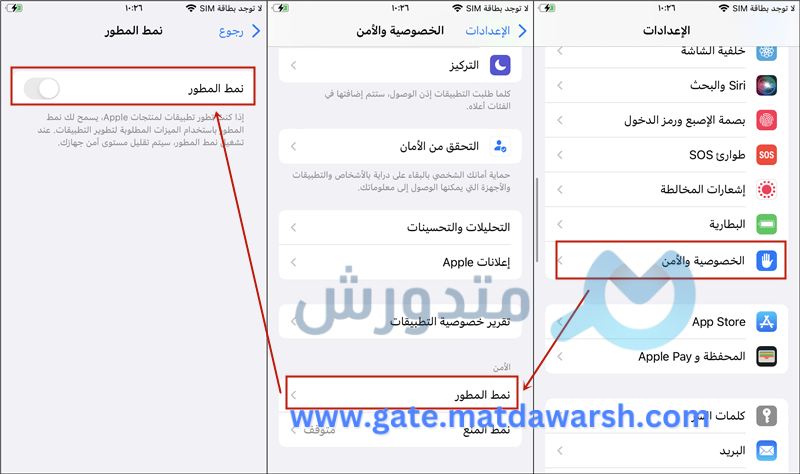
شاهد المزيد: حل مشكلة نفاذ بطارية الهاتف: 10 أسباب رئيسية وحلول عملية لإطالة عمر البطارية
7 إعدادات مفيدة في وضع المطور
تسريع الرسوم المتحركة
يمكنك تقليل وقت الرسوم المتحركة لجعل الهاتف يبدو أسرع.
الإعدادات: انتقل إلى خيارات المطور > مقياس الرسوم المتحركة للنافذة، مقياس الرسوم المتحركة للانتقال، ومقياس مدة الرسوم.
التعديل: اضبطها على 0.5x أو أوقفها تمامًا.
الفائدة: يجعل التنقل بين التطبيقات أكثر سلاسة.
تصحيح أخطاء USB
تصحيح أخطاء USB (USB Debugging) ضروري للمطورين أو لنقل الملفات بين الهاتف والكمبيوتر.
كيفية التفعيل: في خيارات المطور، فعّل تصحيح USB.
الاستخدام: مثالي لتثبيت تطبيقات من مصادر خارجية أو استعادة البيانات.
تحذير: قم بإيقاف هذا الخيار عند عدم الحاجة لأسباب أمنية.
تحسين أداء الألعاب
يمكن تحسين أداء الألعاب عبر تفعيل إعدادات مثل Force 4x MSAA.
الفائدة: تحسين جودة الرسومات في الألعاب.
العيب: قد يزيد استهلاك البطارية.
نصيحة: استخدمه فقط على الأجهزة القوية مثل سامسونج Galaxy S-series.
تفعيل وضع سطح المكتب
يتيح لك هذا الخيار تحويل هاتفك إلى واجهة تشبه سطح المكتب عند توصيله بشاشة خارجية.
كيفية التفعيل: فعّل Force Desktop Mode في خيارات المطور.
الاستخدام: مثالي للعروض التقديمية أو العمل المكتبي.
الحد من العمليات في الخلفية
يمكنك تقليل استهلاك الموارد عبر الحد من التطبيقات التي تعمل في الخلفية.
الإعداد: اختر حد العمليات في الخلفية واضبطها على 2-4 عمليات.
الفائدة: تحسين سرعة الهاتف وإطالة عمر البطارية.
تفعيل تحديث معدل الإطارات
بعض الأجهزة تدعم ضبط معدل الإطارات (Refresh Rate) للشاشة.
الاستخدام: زيادة معدل الإطارات لتجربة أكثر سلاسة في الألعاب أو التمرير.
مثال: أجهزة سامسونج الحديثة تدعم معدلات إطارات تصل إلى 120Hz.
محاكاة الموقع
يتيح لك هذا الخيار محاكاة موقع GPS وهمي.
الاستخدام: مفيد لاختبار التطبيقات أو تجاوز القيود الجغرافية.
نصيحة: استخدم تطبيقات موثوقة مثل Fake GPS من Google Play.
مقارنة بين إعدادات وضع المطور حسب الاستخدام
الإعداد | الفائدة | مناسب لـ | العيوب |
|---|---|---|---|
تسريع الرسوم المتحركة | تنقل أسرع بين التطبيقات | جميع المستخدمين | قد يؤثر على تجربة الرسوم |
تصحيح أخطاء USB | نقل الملفات، تثبيت التطبيقات | المطورون | مخاطر أمنية إذا تُرك مفعلاً |
تحسين أداء الألعاب | رسومات أفضل | اللاعبون | استهلاك أعلى للبطارية |
وضع سطح المكتب | واجهة تشبه الكمبيوتر | المستخدمون المحترفون | يتطلب شاشة خارجية |
الحد من العمليات | تحسين الأداء والبطارية | الأجهزة القديمة | قد يوقف بعض التطبيقات |
تحديث معدل الإطارات | تجربة شاشة أكثر سلاسة | الألعاب، التمرير | استهلاك أعلى للطاقة |
محاكاة الموقع | اختبار التطبيقات أو الموقع | المطورون | قد ينتهك شروط بعض التطبيقات |
كيفية إلغاء وضع المطور في الأندرويد
إذا لم تعد بحاجة إلى خيارات المطور، يمكنك إيقافها بسهولة:
افتح الإعدادات > خيارات المطور.
اضغط على مفتاح التشغيل/الإيقاف في الأعلى.
سيتم إخفاء القائمة من الإعدادات.
ملاحظة: إيقاف وضع المطور لا يلغي التغييرات التي أجريتها، لذا أعد ضبط الإعدادات يدويًا إذا لزم الأمر.
نصائح لاستخدام وضع المطور بأمان
تجنب التغييرات العشوائية: بعض الإعدادات قد تؤثر على أداء الهاتف إذا لم تُستخدم بحذر.
إيقاف تصحيح USB: قم بإيقافه عند عدم الحاجة لتجنب المخاطر الأمنية.
احتفظ بنسخة احتياطية: قبل إجراء تغييرات كبيرة، احفظ بياناتك عبر خدمات مثل Google Drive.
تحقق من التوافق: تأكد من أن جهازك (مثل سامسونج Galaxy) يدعم الإعدادات المتقدمة.
دراسة حالة: تجربة مستخدم مع وضع المطور
رجل يبلغ من العمر 40 عامًا، يمتلك هاتف سامسونج Galaxy A52، قرر تفعيل وضع المطور لتحسين أداء هاتفه. بعد تفعيل الإعدادات التالية:
تسريع الرسوم المتحركة إلى 0.5x.
تفعيل Force 4x MSAA للألعاب.
الحد من العمليات في الخلفية إلى 3.
لاحظ تحسنًا في سرعة التنقل بين التطبيقات بنسبة 20%، وأصبحت الألعاب تعمل بشكل أكثر سلاسة. ومع ذلك، اضطر إلى إيقاف Force 4x MSAA لاحقًا بسبب استهلاك البطارية. هذه التجربة تُظهر أهمية اختيار الإعدادات بعناية.
ما هو تفعيل وضع المطور؟
تفعيل وضع المطور هو عملية فتح إعدادات متقدمة في نظام أندرويد تتيح تخصيص الأداء واختبار التطبيقات.
كيف أقوم بتفعيل وضع المطور في Windows 10؟
وضع المطور في Windows 10 يُفعل عبر الإعدادات > التحديث والأمان > للمطورين. اختر “وضع المطور” لتفعيل ميزات التطوير.
كيف يمكنني استخدام وضع المطور في Chrome؟
في Chrome، افتح أدوات المطور بالضغط على Ctrl + Shift + I أو F12. هذه الأدوات مخصصة لتصحيح مواقع الويب واختبارها.
كيف أقوم بتفعيل وضع المطور في سجل Windows 11؟
لا يوجد وضع مطور مباشر في سجل Windows 11، لكن يمكنك تعديل السجل باستخدام regedit بحذر لتفعيل ميزات متقدمة.
هل تفعيل وضع المطور آمن؟
نعم، إذا استخدم بحذر. تجنب تغيير إعدادات غير مفهومة، وأوقف تصحيح USB عند عدم الحاجة.
خاتمة: استفد من وضع المطور لتحسين هاتفك
تفعيل وضع المطور في أندرويد يفتح أبوابًا لتحسين أداء هاتفك، سواء كنت تستخدمه لتسريع الرسوم المتحركة أو تحسين تجربة الألعاب. باتباع الخطوات والنصائح في هذا المقال، يمكنك تخصيص جهازك بأمان وفعالية.
سارع بشراء هاتف أندرويد جديد من نون أو أمازون لتجربة هذه الميزات. تعرف أكثر على تحسين أداء الأجهزة من خلال مقالنا عن تحسين أداء الهواتف الذكية.
شاهد المزيد: ماذا تفعل إذا سقط الهاتف في الماء؟ (دليل الإنقاذ خطوة بخطوة)