في عصر التكنولوجيا الحديثة، أصبح الهاتف الذكي أداة متعددة الاستخدامات، بما في ذلك تحويله إلى ماسح ضوئي احترافي للمستندات. استخدام الهاتف كماسح ضوئي يوفر الوقت والمال، حيث يمكنك مسح المستندات، تحويلها إلى ملفات PDF، ومشاركتها بسهولة دون الحاجة إلى جهاز سكانر تقليدي. في بوابة متدورش، سنستعرض كيفية استخدام هاتفك كماسح ضوئي بفعالية، مع التركيز على أفضل التطبيقات مثل Google Drive Scan وAdobe Scan، ونصائح للحصول على نتائج احترافية.
فوائد استخدام الهاتف كماسح ضوئي
الراحة وسهولة الاستخدام
الهواتف الذكية متوفرة دائمًا، مما يجعل مسح المستندات سريعًا ومريحًا.
- مثال عملي: يمكنك مسح إيصال أو عقد أثناء التنقل دون الحاجة إلى جهاز مكتبي.
- فائدة إضافية: التطبيقات تتيح تحرير المستندات ومشاركتها مباشرة.
توفير التكاليف
بدلاً من شراء ماسح ضوئي باهظ الثمن، يمكنك استخدام هاتفك مع تطبيقات مجانية أو مدفوعة بتكلفة منخفضة.
- متوفر في: تطبيقات مثل Google Drive Scan مجانية على Google Play أو App Store.
جودة عالية
الكاميرات الحديثة في الهواتف توفر دقة عالية، مما ينتج مستندات واضحة ومقروءة.
أفضل تطبيقات السكانر للهواتف الذكية
تطبيق Google Drive Scan
يأتي مدمجًا مع تطبيق Google Drive، مما يجعله خيارًا مثاليًا للمستخدمين الذين يستخدمون خدمات جوجل.
- المميزات: مسح المستندات وتحويلها إلى PDF تلقائيًا، التخزين السحابي.
- كيفية الاستخدام: افتح Google Drive، اضغط على “مسح”، ثم التقط صورة للمستند.
- متوفر في: Google Play أو App Store.
تطبيق Adobe Scan
يُعتبر من أفضل التطبيقات للمسح الضوئي بفضل ميزات التحرير المتقدمة.
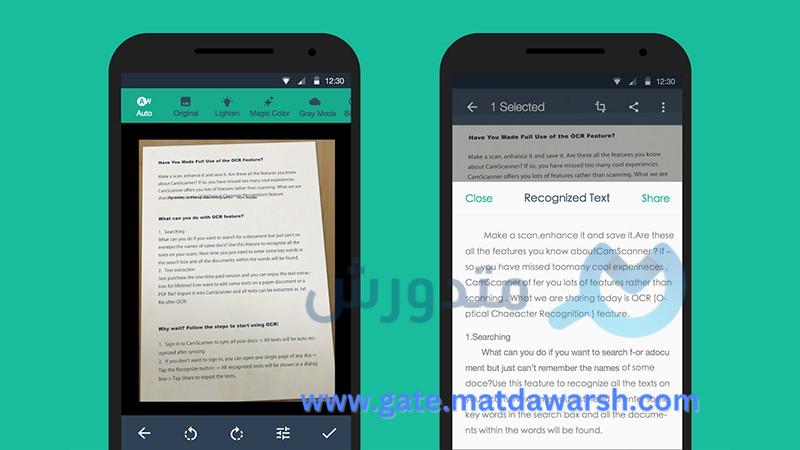
- المميزات: التعرف الضوئي على الحروف (OCR)، تصحيح الزوايا تلقائيًا، تحويل إلى PDF.
- مناسب لـ: المستندات متعددة الصفحات مثل العقود.
- متوفر في: أمازون أو متاجر التطبيقات.
تطبيق Microsoft Office Lens
خيار رائع لمستخدمي Microsoft Office.
- المميزات: التكامل مع OneDrive، مسح اللوحات البيضاء والمستندات.
- متوفر في: نون لشراء هواتف تدعم هذه التطبيقات.
شاهد المزيد: حل مشكلة سخونة الهاتف وارتفاع الحرارة (خاصة عند الشحن أو اللعب)
طريقة المسح الضوئي بالجوال
التحضير للمسح
للحصول على نتائج احترافية، اتبع هذه الخطوات:
- ضع المستند على سطح مستوٍ مع إضاءة جيدة.
- تجنب الظلال أو الانعكاسات على الورق.
- استخدم خلفية متباينة (مثل سطح أسود لورق أبيض).
استخدام التطبيق
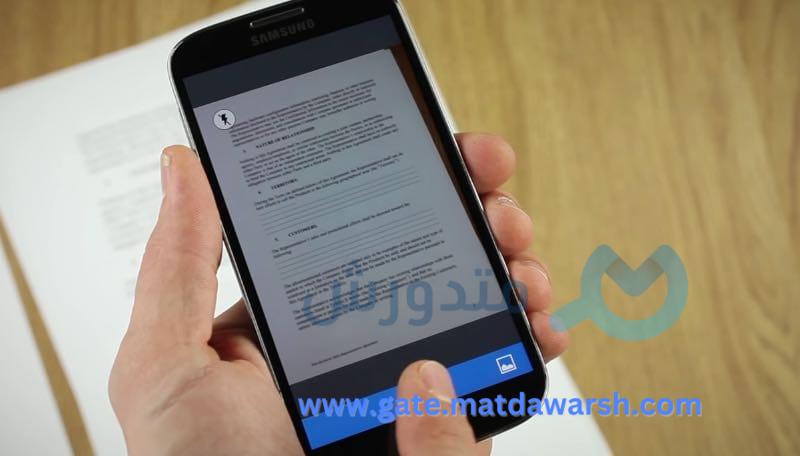
- التقاط الصورة: افتح التطبيق، وجه الكاميرا نحو المستند، واترك التطبيق يكتشف الحواف تلقائيًا.
- تحرير الصورة: قم بقص الصورة أو ضبط التباين لتحسين الوضوح.
- تحويل إلى PDF: احفظ المستند كملف PDF لسهولة المشاركة.
حفظ ومشاركة المستندات
- التخزين: احفظ الملفات على السحابة (Google Drive، Dropbox) للوصول إليها لاحقًا.
- المشاركة: أرسل المستندات عبر البريد الإلكتروني أو تطبيقات المراسلة مثل واتساب.
نصائح لتحسين جودة المسح الضوئي
تحسين الإضاءة
- استخدم إضاءة طبيعية أو مصباحًا لتجنب الظلال.
- تجنب الفلاش إذا كان المستند لامعًا لمنع الانعكاسات.
اختيار التطبيق المناسب
- للمستندات الرسمية: استخدم Adobe Scan لدقته وميزة OCR.
- للمسح السريع: Google Drive Scan مثالي للاستخدام اليومي.
تنظيف عدسة الكاميرا
- تأكد من أن عدسة الكاميرا نظيفة للحصول على صور واضحة.
- استخدم قطعة قماش ناعمة لتنظيف العدسة قبل المسح.
مقارنة بين أفضل تطبيقات المسح الضوئي
| التطبيق | Google Drive Scan | Adobe Scan | Microsoft Office Lens |
|---|---|---|---|
| ميزة OCR | محدودة | متقدمة | جيدة |
| التخزين السحابي | Google Drive | Adobe Cloud | OneDrive |
| التكلفة | مجاني | مجاني/مدفوع | مجاني |
| سهولة الاستخدام | سهل جدًا | متوسط | سهل |
| التوفر | Google Play/App Store | Google Play/App Store | Google Play/App Store |
الماسح الضوئي QR واستخدامات أخرى
الماسح الضوئي QR
بعض تطبيقات المسح الضوئي تدعم قراءة رموز QR.
- مثال: يمكن لتطبيق Google Lens (مدمج مع Google Drive) مسح رموز QR بسهولة.
- الاستخدام: فتح روابط، دفع فواتير، أو الوصول إلى قوائم المطاعم.
الماسح الضوئي المجاني
- خيارات مجانية: Google Drive Scan وMicrosoft Office Lens مجانيان بالكامل.
- نصيحة: جرب النسخة المجانية من Adobe Scan قبل الاشتراك في النسخة المدفوعة.
دراسة حالة: تجربة مستخدم مع تطبيق Adobe Scan
موظف في مكتب صغير استخدم Adobe Scan لمسح العقود والفواتير يوميًا. بعد شهر من الاستخدام:
- وفر حوالي 2 ساعة يوميًا مقارنة باستخدام ماسح ضوئي تقليدي.
- استفاد من ميزة OCR لتحويل المستندات إلى نصوص قابلة للتحرير.
- قلل من استخدام الورق بنسبة 30% بفضل التخزين السحابي.
هذه التجربة تُظهر كيف يمكن للهاتف أن يحل محل الماسح الضوئي التقليدي.
كيف أستخدم هاتفي كماسح ضوئي؟
قم بتنزيل تطبيق مثل Google Drive أو Adobe Scan، التقط صورة للمستند، واستخدم التطبيق لقص الصورة وتحويلها إلى PDF.
ما هو أفضل تطبيق للمسح الضوئي؟
Adobe Scan هو الأفضل للمستندات الرسمية بفضل ميزة OCR، بينما Google Drive Scan مثالي للمسح السريع.
هل تطبيقات المسح الضوئي مجانية؟
نعم، تطبيقات مثل Google Drive Scan وMicrosoft Office Lens مجانية، بينما تقدم Adobe Scan نسخة مجانية مع خيارات مدفوعة.
هل يمكنني مسح رموز QR باستخدام تطبيقات المسح؟
نعم، تطبيقات مثل Google Lens وAdobe Scan تدعم مسح رموز QR بسهولة.
هل جودة المسح بالهاتف تضاهي الماسح الضوئي التقليدي؟
نعم، مع كاميرات الهواتف الحديثة والتطبيقات المتقدمة، يمكن أن تكون الجودة مماثلة للماسحات التقليدية.
خاتمة: حوّل هاتفك إلى أداة مسح احترافية
استخدام الهاتف كماسح ضوئي هو حل عملي وفعال لإدارة المستندات في الحياة اليومية. مع تطبيقات مثل Google Drive Scan وAdobe Scan، يمكنك الحصول على نتائج احترافية بسهولة وسرعة. سواء كنت بحاجة إلى مسح فواتير أو عقود، فإن هذه التقنية ستوفر عليك الوقت والجهد.
سارع بتنزيل تطبيقات المسح الضوئي من Google Play أو App Store. تعرف أكثر على تحسين إنتاجيتك الرقمية من خلال مقالنا عن إدارة المستندات الرقمية.
شاهد المزيد: الهاتف لا يشحن أو يشحن ببطء: دليل حل مشكلة الهاتف لا يشحن (الكابل، الشاحن، أم المنفذ؟)